Ya va siendo hora de que enseñe al resto del mundo cómo consigo grabar las emisiones de radio online de las cadenas que emiten a través de Internet. Por supuesto se os habrá venido a la cabeza todas esas capturas que he ido haciendo de la tertulia para bloggers del programa Graffiti (con dos efes y una té) dentro de las tardes de Radio Euskadi.
¿Cómo grabar la radio de internet usando VLC Video Lan?
Pues bien para poder guardar este sonido emitido en forma de Kilobytes batsa con disponer de dos cosas:
– La url de la emisión en streaming de la emisora en cuestión, en este caso utilizaré a modo de ejemplo la emisión online de Radio Euskadi.
– El programa Video Lan VLC instalado en nuestro ordenador.
A continuación voy a contaros del modo más sencillo posible cómo poder conseguirlo.
– Abrimos el VLC y entramos en Archivo -> Asistente.
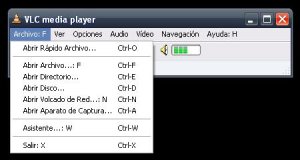
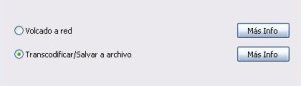
– A continuación escogemos Transcodificar / Salvar a archivo y pulsamos Siguiente.
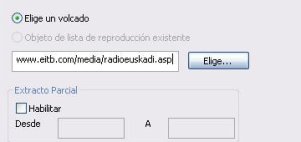
– Copiamos la url de la emisión deseada, y la pegamos en el casillero de Elige un volcado. En nuestro caso la url será la siguiente:
Radio Euskadi Online
http://www.eitb.com/media/radioeuskadi.asp
http://mfile.akamai.com/8813/live/reflector:20881.asx?bkup=44189
(mirror)
Mariskal Rock
http://www.mariskalrock.com/radio/directo.asx
(mirror)
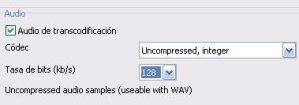
– En el siguiente paso marcamos la opción Audio de transcodificación, seleccionamos la opción Uncompressed, integer para no perder calidad y una tasa de bits adecuada. En este caso 128 kb por segundo será más que suficiente. Pasamos al siguiente paso.
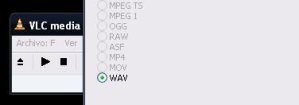
– Ahora el formato de salida de la grabación será WAV, perfecto si después queremos codificar de nuevo el archivo a MP3 para que el peso del archivo sea menor. Pulsamos siguiente.
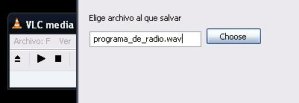
– En este último paso deberemos escoger el nombre del archivo y el directorio donde lo queremos guardar. Recordad que puede que sea un archivo pesado puesto que será del tipo WAV y no hemos escogido compresión alguna.
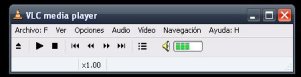
– Pulsamos Finalizar y la captura de la emisión comenzará automáticamente. Para terminar la grabación, bastará con pulsar Stop cuando sea necesario.
Espero que os haya servido de ayuda y que en el futuro podáis utilizarlo para guardar esos programas de radio que tanto os gustan y que además tiene la característica de ser emitidos totalmente online. Para cualquier duda o aclaración podéis dejar un comentario.

Eskerrik asko Pernan, de esta manera podemos oirnos y oir las tertulias de bloggers.
Muy guapo el tutorial. Sólo hay un pero (y grande): ¿Que es eso? ¿Un Winchof? Vamos hombre, en mi barrio…
Muchisimas gracias por el tutorial y la recomendacion del programa VLC, me va genial para grabarme sesiones trance y techno.
Salut!
un tutorial muy bueno y bastante util, al menos para mi.
Muchas gracias ;)
Como paso despues el archivo .Wav a .mp3
Saludos
Gracias
Muy ùtil el tutorial
sl2
Hola, me gustaría saber como grabar en VLC retransmisiones desde RTVE, mañana retransmiten la Clemenza de Kasarova y me gustaría grabarla
Gracias por explicar como hacerlo, ha sido de gran ayuda
Hola, he seguido todos los pasos que explicas en el tutorial pero al final no captura la emisión. De hecho no hace nada.
No se que hago mal.
He probado a pegar la url que pones como ejemplo y no hace nada.
De todas formas, enhorabuena por el sitio.
Saludos
Al parecer la url de ejemplo inicial que puse está dando problemas, he añadido un par de urls más de radios online para que podáis hacer pruebas con el VLC.
Saludos!
Aupa Fernan!
Muchas gracias por el tutorial, todo queda muy claro! No obstante, te importaría darme la dirección de Euskadi Irratia, similiar a la que muestras de Radio Euskadi. Me refiero a esta que nos das:
http://mfile.akamai.com/8813/live/reflector:20881.asx?bkup=44189
Pues eso, como esa pero la de Euskadi Irratia!! Muchas gracias, un saludo.
@ Iker:
Te dejo las dos urls que te pueden funcionar para escuchar Euskadi Irratia:
http://www.eitb.com/media/EuskadiIrratia.asp
http://mfile.akamai.com/8813/live/reflector:20286.asx?bkup=46396
Saludos!
Hola!
Muchas gracias por la información. Pero me podrías decir cómo conseguir el streaming de la url, es que no sé cómo se hace.
La dirección es:
http://www.tntradiorock.com/pop_radio.php
Muchas gracias
Muchas gracias!!!! hace mucho tiempo trataba de grabar de esta forma!! el tutorial esta muyyy bueno!!
muchas gracias…
gracias te pasaste = no entendia como grabar las radios online del itunes.
xau
Genial muchas gracias hacia tiempo que queria saber como poder grabar esas sesiones que echan por la red jjj
Por cierto un diseño chulo felicidades por el blog
http://www.valenciasexy.es
Hola, q tal? , tengo una pregunta que quizas no tenga que ver con el tema planteado aquí , lo que pasa es que descargue el programa multimedia(vlc 8.0.6i) y no se como descargar videos de la web y guardarlos o si es posible hacerlo con este programa? ojala puedas ayudarme , de antemano gracias…
Hola, acabo de seguir todos los pasos del tutorial pero no graba,vamos que no hace nada esta es la pagina con la que lo intento
http://www.ibizaglobalradio.com/
No graba nada si me puedes ayudar gracias :D
@ jaime: La url que debes introducir es la de la emisión online del programa… Al final de la web de ibizaglobalradio.com tienes varias.
Ésta debería servirte:
http://s6.viastreaming.net/7010/listen.asx
Saludos!
graciassss que bueno, merci por tu ayuda uiiiii musicaaa
Excelente método, muchas gracias.
Sin embargo, no pude seguir escuchando la radio mientras grababa.
¿Es posible escuchar y grabar al mismo tiempo?…
holaaa qual es la url para http://www.ibizasonica.com ?? gracias ciaoo
emm para ibiza sonica encontre esta direccion, que es para abrirla en el windows media player http://sonica.wft.es/sonica_asx.asx esa se pega tal cual en el VLC y funciona!
ojala te funcione!
muchisimas gracias Freddy Walden, me has ayudado mucho, que guay tio, merci ciaoooo
q version de vlc es la q usas?
@Doble.
Actualmente la versión operativa de Video Lan es la 0.9 pero es cierto que este manual no es reciente por lo que la versión de VLCen la que se basa bien podría ser la 0.8.
Espero haber contestado a tu pregunta:)
@eddie y Freddy: HE encontrado otra url que también os debería de servir para escuchar Ibiza Sonica, es ésta:
http://stream1.wft.es:8020/
@Patricio: Hay una pestaña que te permite escoger la opción que necesitas para escuchar la emisora mientras la estás grabando. Revisa las propiedades de la sección «Aparato de Captura» mientras grabas con el VLC.
hola chicos me gustaria saber como encontrar las direcciones que realmente sirven para grabar la radio con el vl, esta claro que las mms si que valen, pero no todas las http, donde buscar o como???gracias de antemano
Segun lo que he visto, Video lan puede con las extensiones mas conocidas de volcados: http, https, mms, ftp, rtsp, rtp, udp, rtmp. En fin, lo que yo hago para poder saber la direccion o enlace de
alguna radio para despues poder ponerla en el video lan y poder descargarla es: ir a la pagina de la radio que quiero escuchar, buscar donde dice escuchar online y bajar ese archivo que sirve para
cualquier reproductor, como el windows media player, itunes, vlan, etc… casi siempre es una lista de reproduccion. Al abrirlo con algun reproductor, el se conectara a la direccion y se escuchara la
radio, obviamente. luego ves las propiedades del archivo en tu reproductor y ahi sale su direccion para que despues puedas copiar y pegar en el vlan..
ojala entiendas! :D
hola
me baje varios VLC y ninugo tiene el menu como el tuyo, no se como hacerlo, alguin podria decirme como hago paragrabar la radio de un citio web
por las dudas les dejo la dire de la radio es de italia…
mp3
http://www.m2o.it/m2o/player?type=mp3
player
http://www.m2o.it/m2o/player
y por ultimo esta
http://www.m2o.it/special/x3me/
porfaaa que me estoy perdiendo de grabar un DJ que es terriblemente bueno….. un saludo
@Agustin, te coemnto lo mismo que más arriba.
«Actualmente la versión operativa de Video Lan es la 0.9 pero es cierto que este manual no es reciente por lo que la versión de VLCen la que se basa bien podría ser la 0.8.»
Espero poder hacer un nuevo tutorial con la versión más reciente en breve.
yo tengo la version 0.9.8a y es casi lo mismo, osea para grabar.. ahora hay un menu que dice medio > aparato de captura y se abre una ventanita que dice abrir en su parte superior ahi hay 4 fichas una dice archivo: F otra dice Disco otra dice Red y la ultima dice Aparato de captura. Luego te pones en Red y pegas la direccion, la cual quieres grabar, y abajo hay una lista de opciones: enlistar, reproducir, emision y convertir.. al clickear en convertir se abre una ventana, colocas Archivo y eliges donde guardaras el archivo y le eliges un tipo de extension, desde Mpeg- Ts, Raw Wav, Mp4 ASF Mov y muchas mas.. Luego que tienes todo esto, le das a SAVE. y se empezara a guardar, al igual que Vlc anterior no se escuchara la emision, solo lo guardara silenciosamente.
Ojala Fernan siga descubriendo mas! :D
Saludos
muy bueno el tutorial…bien explicado paso a paso, me salvaste!! Te felicito y te lo agradezco. Saludos desde la Patagonia.-
Buenas,
Yo utilizo audiostreaming por pda para escuchar emisoras y ver tv online dado que tengo tarifa plana.
Una de las emisoras que más escucho es Ibiza Sonica, y no encontraba la url para configurarla hasta ver esta web.
La que un crack ha colgado más arriba «http://stream1.wft.es:8020/» funciona a la perfección en PDA !
¡ Gracias !
Un Saludo a todos y comentaros que yo también dispongo de una versión moderna (vlc 0.9.7) y veo q los menus tampoco se corresponden con los del manual. Con la versión antigua si he conseguido grabar pero al actualizar se me acabo el chollo, sigo los mismo pasos, bueno «+/-» me crea el archivo pero no graba nada, a ver si se puede conseguir un tutorial tan claro y sencillo como el primero. un Saludo a tod@s.
Hola Ferran, muchas gracias por tu ayuda
Estoy encantada por el tutorial
Puedes ayudarme en dos cosillas mas?
1-me gustaria abrir la grabacion de la radio en itnues y luego pasarla al IPOD , pero no se como
2-el fichero de la grabacion no se deja copiar , ni mover, que raro
Gracias por contestarme
Andrea
hola sabes q me tira un error en la url ya copie varias y ninguna funciona , y lo quiero grabar hoy . desde ya muchas gracias
Holaa! gracias por el tutorial, consegui gravar un programa q echan a las 3 de la mañana. loq pasa esq me quede dormida y estuvo gravando hasta las 10… jeje. queria cortar la gravacion para quedarme solo con lo que me interesa, pero no puedo porque no me deja abrir el archivo con otro programa q no sea vlc, porque no me quedo como un archivo de audio. se me entiende? xD el icono es el tipico este que cuando le das te hace elegir de una lista con que programa abrirlo. entonces no puedo ni pasarlo a mp3, ni cortarlo, ni nada. ai alguna forma de convertirlo?
graciñas!
Teneís un programa mucho más fácil para realizar esas funciones, se llama AIMP2, es gratix, ruso, dispone de casi todos los idiomas (incluso catalán), la URL de descarga es la siguiente … …………………. http://www.aimp.ru/index.php?do=download-player.
Dispone de plug-ins externos (incluso se pueden incluir los de WinAmp), puedes realizar tu propio skin con un diseñador propio que trae o modificar uno del programa (trae bastantes) (yo lo tengo modificado con el escudo y el logo del Athletic incorporado).
Yo por ejemplo tengo diferentes listas de reproducción dependiendo del estilo musical, tan sólo tienes que crearlas y arrastrar los archivos dentro de ella.
Se traga absolutamente todo lo que le metas, MP3, WAV, AIF, FLAC, OGG, CUE, etc, dispone de equalizador personalizable, visualizaciones, pieles, editor de TAGS, apagado automático, info de archivo y carátulas, el sonido es increible, puedes poner fade en todas las canciones y ajustar el volúmen entre ellas automaticamente.
Yo lo utilizo de la siguiente manera, tengo creada una lista de reproducción (se pueden crear PLS, PLC, M3U, M3U8), en ella voy introduciendo URL’s de radios (no hay límite), luego tan sólo elijo la que quiero escuchar y tengo un botón que presionas y el programa se pone a grabar al instante, si no voy a estar programo la hora de finalización y ya está.
Lo bueno del programa es que al configurar anteriormente el formato en el que quieres grabar, automaticamente te lo codifica (MP3, WAV, OGG, etc) y con el bitrate que deseas, esto tan sólo lo configuras la primera vez, a no ser que quieras cambiarlo.
También decir que dispone de una base de datos con miles de emisoras codificadas por paises, géneros, etc, editor de etiquetas (tag), convertidor de formatos de sonido, biblioteca de audio (base de datos de toda tú música), vamos completito y gratix, puedes descargar todo tipo de suplementos de la página y cada poco tiempo actualizan el programa.
Sin duda alguna el mejor programa gratuito que tengo desde que comence hace años en este mundo y ya son bastantes.
EL VLC es un super programa pero no es el idóneo a mi parecer, yo lo utilizo para visionar los videos que bajo con LPhant, para ver que no son fakes, se traga practicamente todos los formatos y estoy intentando utilizarlo para realizar streaming del pc al dvd por medio de ethernet.
Espero que no le moleste a nadie mi intervención, muchas veces por desconocimiento o por lo que sea no utilizamos los programas más preparados para su fín, probarlo y pronto os dareís cuenta de lo fácil y cómodo que es, si teneís alguna duda podeís preguntar y encantado de intentar solventarlas, agur.
hola he conseguido grabar pero queria saber si es posible parar la grabacion y reanudarla cuando tu quieras dejandolo todo en el mismo fichero
Por supuesto que puedes iniciar y parar la grabación cuando desees.
Lo puedes hacer de dos formas:
Presionado el botón «RADIO CAP» en la pantalla principal tanto para inciar la grabación como para pararla.
La forma más cómoda es yendo a Opciones > Combinaciones de teclas > y en file > Reproductor : grabar radio (on-off) elegir una combinación, yo por ejemplo lo tengo en CTRL + ñ (puedes elegir la que prefieras siempre que no esté elegida para otro fín), presionando la combinación puedes iniciar y parar la grabación en cualquier momento aunque el AIMP esté minimizado o en segundo plano.
Antes de realizar estos pasos es importante elegir donde y como queremos que se grabe, esto se realiza en:
Opciones > Reproductor > Transmisión > Grabar Radio
En «Grabar en carpeta» elegimos la carpeta en la cual queremos guardar nuestras grabaciones.
En «formato» elegimos el formato de la grabación, por ejemplo «Misma calidad que la transmisión» «MP3» «FLAC» «OGG», depende de para que quieres la grabación y de la calidad de la transmisión, por otra parte si has elegido un formato que te ocupa mucho espacio siempre lo puedes convertir con el mismo AIMP con el módulo «Convertidor de audio».
Es importante saber que hay cadenas de radio que no les hace gracia que escuches su emisión en otro lado que no sea en su WEB y por eso ponen trabas y mecanismos para que sus enlaces no funcionen o caduquen y algunas que cuesta bastante conseguir un enlace válido, yo tengo algunas, si interesa no tengo problemas en poner las URL’s, hay van algunas.
Música actual tipo KISS FM y sin problemas de cambios….
http://stream.europafmgipuzkoa.com/
Música 24 horas de Blues sin problemas de cambios…
http://82.94.169.14:80
Música todo piano 24 horas (cuesta un huevo conseguir el enlace)
mms://wstream5b.di.fm/solopiano
Bueno, espero haber sido de ayuda.
gracias por el tuto,pero,tengo una duda me lo graba perfectamente pero no lo puedo escuchar con el vlc debo abrir el link desde su pag y asi lo escucho ahi una maner de ala vez de grabarlo se pueda escuchar con el vlc?veo que tiene volumen pero no me reproduce el sonido aunque si lo graba si alguien tiene una sugerencia,el link en cuestion es http://94.23.207.98:23500/;stream.nsv
Mila esker. Me ha sido muy util este tutorial
gracias por la guia aunque no lo pude hacer funcionar :/ les dejo 1 link para verciones viejas de vlc
byes
hey fernan puedes decirme q direccion usar para grabar amnesia ibiza e ibizaglobalradio… gracias
bro gracias pero como puedo grabar radio de itune a?? esa es la otro uff me tien cagado ayudam ehe xfa
Muchas gracias por el tutorial.
muchas grácias… aunque el tutorial parece un poco desfasado… (por ejemplo no existe el menú archivo ni la opción «asistente»). De todas formas, investigando un poco, sigue siendo una buena guía
@Oscar, tienes razón, el tutorial no está pensado para la última versión del VLC. Prometo actualizarlo!
Muy bueno!!!
Hola! en mi VLC no aparece Archivo sino Medio, reproducción, audio, video, herramientoas, ver y ayuda. No he podido avanzar! Qué hago!
Gracias por el tutorial. Es muy claro pero la versión que yo tengo no tiene todas las opciones que mencionas. ¿Puedes indicarme cual es y de donde puedo descargarla?
Hey Iknow this is off topic but I waas woondering if you knew of any widgets I could
add to my blog that automatically tweet my newest twitter updates.
I’ve been looking for a plug-in like tgis for quite some time and was hoping maybe you would have some
experience with something like this.Please let mme knw if you run into anything.
I trly enjoy reading your blog and I look forward to your new updates.